데스크탑에서
책장을 다듬다.
큰 화면에서 표지를 끌어다 놓고, 키보드로 빠르게 책을 임포트하세요. 정돈된 서재가 클라우드에 안전하게 저장됩니다.
현재 베타 빌드: Windows · DotShelf 런처
macOS 빌드는 아직 준비 중입니다
경고 창이 떠도 정상이에요.
베타 단계라 아직 코드 서명 인증서가 없어 Windows · 브라우저가 처음 보는 파일로 경고할 수 있습니다. 이 페이지(dotshelf.digital/download) 에서 받은 DotShelf 런처의 경우 아래 3단계만 거치면 같은 .exe 에 한해 경고가 사라집니다. (다른 .exe 의 같은 경고는 무시하지 마세요.)
- 01Step
브라우저 다운로드 경고
브라우저 다운로드 바에 "이 파일은 일반적으로 다운로드되지 않으며 위험할 수 있습니다" (Chrome) / "유해할 수 있어 차단됨" (Edge) 같은 경고가 뜨면, 우측 메뉴(⋯) 또는 "유지" 를 눌러 진행합니다.
Browser · 의심스러운 파일 - 02Step
Windows SmartScreen
받은 .exe 를 실행했을 때 "Windows의 PC 보호 / 인식할 수 없는 앱" 창이 뜨면, 작게 표시된 "추가 정보" 를 누른 뒤 나타나는 "실행" 버튼을 클릭합니다.
Windows · 추가 정보 → 실행 - 03Step
한 번 통과하면 끝
첫 실행을 통과하면 같은 .exe 는 더 이상 경고하지 않습니다. 이후 자동 업데이트가 새 버전을 받아오면 그 버전에서 한 번 더 같은 절차가 필요할 수 있어요.
재실행 시 경고 없음
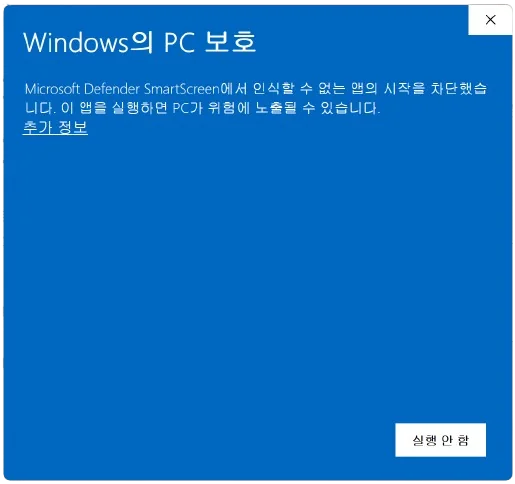
Step 02 — before 왼쪽 위의 “추가 정보” 링크를 클릭합니다.
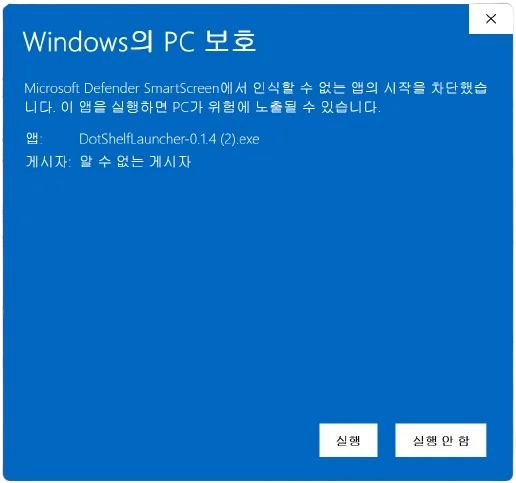
Step 02 — after 우측 하단에 나타나는 “실행” 버튼을 누르면 그대로 진행됩니다.
Microsoft Defender SmartScreen 의 Application Reputation 시스템이 새로운 .exe 의 신뢰 점수를 평가합니다. 베타 단계에서 다운로드 이력이 적고 코드 서명 인증서도 없는 상태라 처음 보는 사용자에게 경고를 보여요. DotShelf 런처는 Microsoft 자체 분석에서 악성으로 분류되지 않음을 확인했으며 (case ID c9b94d97-e141-4a21-810a-99811a468763, 2026-05-13), v1.0 정식 출시 시 코드 서명 인증서를 도입할 예정입니다. Microsoft 의 공식 답변 발췌:
“The Application Reputation feature does not have an allow list, whitelist, or other equivalent. … reputation is established by how your download is used by Windows, Edge, Internet Explorer users and the SmartScreen® Service intelligence algorithms.”
부드러운 3D 책장을 위한 환경.
| 최소 OS | macOS 13 Ventura |
| 권장 OS | macOS 15 Sequoia |
| 프로세서 | Apple Silicon (권장) / Intel |
| 메모리 | 8 GB / 16 GB 권장 |
| 그래픽 | Metal 3 지원 |
| 저장 공간 | 500 MB |
| 최소 OS | Windows 10 (64-bit) |
| 권장 OS | Windows 11 23H2 |
| 프로세서 | Intel i5 8세대 / Ryzen 5 3000 이상 |
| 메모리 | 8 GB / 16 GB 권장 |
| 그래픽 | DirectX 12 / 외장 GPU 권장 |
| 저장 공간 | 500 MB |
3단계면 충분해요.
런처 실행
다운로드한 DotShelfLauncher.exe를 실행하면 본체 빌드를 자동으로 받고 설치합니다. 진행률·작업 기록·이벤트 배너가 한 화면에서 보입니다.
계정으로 로그인
DotShelf 계정으로 로그인하세요. 처음이라면 가입까지 30초면 충분합니다.
첫 책장 만들기
표지를 끌어다 놓아 첫 책장을 채워보세요. 책은 제목·ISBN으로 검색하거나 CSV로 한 번에 임포트할 수 있어요.